Cargo-Planner Docs
ユーザー管理
概要
ユーザー管理ビューは、左側のメインツールバーの「会社設定」内でアクセスできます。会社設定内で「ユーザー管理」タブに移動します。
以下のタスクを実行できるのは、管理者ロールを持つユーザーのみです
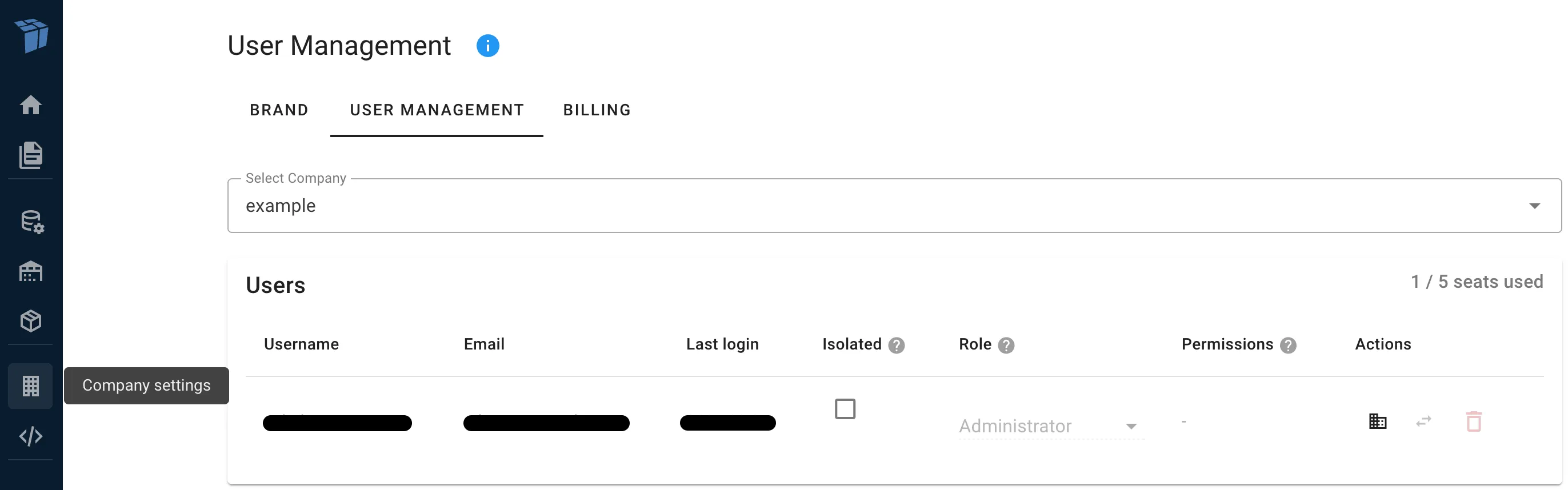
ユーザー管理ビューは、ユーザー、招待、使用状況の3つのタブに整理されています。
会社の選択
アカウントが複数の会社(エンタープライズアカウント)にアクセスできる場合、ページの上部に会社セレクターが表示されます。管理したい会社を選択してください。
ユーザーの管理
ユーザータブには、選択した会社に属するすべてのユーザーが表示されます。各ユーザーについて、ユーザー名、メールアドレス、最終ログイン、現在のロールと権限を見ることができます。
ユーザーのロールの変更
各ユーザーには単一のロールがあります。ユーザーロウのロールセレクターから別のロールを選択することで、ユーザーのロールを変更できます。アクセスレベルの順に利用可能なロールは、プランナー、エディター、デベロッパー、管理者です。
自分の管理者ロールを変更することはできません。
機能権限
プランナーロールを持つユーザーには、特定のリソースタイプを編集できるようにするための追加の機能権限を付与できますが、完全なエディターロールを与えることはありません。利用可能な機能権限は次のとおりです:
- カーゴエディター - カーゴライブラリアイテムの作成と変更
- 機器エディター - 機器(コンテナ、トレーラーなど)の作成と変更
- プロジェクトエディター - プロジェクトの作成と変更
- プリセットエディター - ロードプリセットの作成と変更
- 会社エディター - 会社の詳細を変更
これらの権限はプランナーにのみ利用可能です。エディターロール以上のユーザーはすでにこれらすべての権限をそのロールに含んでいるため、権限列は表示されません。
ユーザーを隔離として設定
ユーザーの隔離モードを有効または無効にするには、ユーザーの隔離チェックボックスを切り替えます。隔離されたユーザーは自分のロードリストのみを見ることができます。これは、外部ユーザー(顧客、パートナー)が他のユーザーのデータを見ずに自分の出荷を計画するためのアクセスを提供するのに便利です。
隔離されたユーザーは管理者になることはできません。
ユーザーの追加
招待ボタンをクリックし、招待したい人のメールアドレスを入力します。また、事前にロールを割り当て、隔離として設定することもできます。ユーザーは14日間有効な招待リンクを受け取り、そのリンクを通じて自分の詳細を入力できます。
アカウントの最大ユーザー数を超えている場合、さらにユーザーを追加することはできません。既存のユーザーを削除するか、ユーザー制限を増やすためにお問い合わせください。
ユーザーの削除
ユーザーロウの削除ボタンをクリックして削除します。組織内の別のユーザーにユーザーのロードリストを転送するかどうかを尋ねるダイアログが表示されます。
ロードリストを転送しない場合、このユーザーが作成したすべてのロードリストは永久に削除されます。
アクセス可能な会社
複数の会社を持つエンタープライズアカウントでは、ユーザーがアクセスできる会社を制御できます。ユーザーロウの会社アイコンをクリックしてアクセス可能な会社のダイアログを開きます。
ここで、ユーザーがアクセスできる追加の会社を選択できます。その後、ユーザーはアプリケーション内でこれらの会社間を切り替えることができます。ユーザーのプライマリ会社(ユーザーが属する会社)は常にアクセス可能であり、ここで選択する必要はありません。
会社間のユーザー移動
エンタープライズアカウントでは、ユーザーをある会社から別の会社に移動できます。ユーザーロウのスワップアイコンをクリックし、ドロップダウンからターゲット会社を選択します。ユーザーは現在の会社から削除され、選択した会社に追加されます。
自分を別の会社に移動することはできません。
招待タブ
招待タブには、すべての保留中の招待が表示されます。メール、ステータス(アクティブまたは期限切れ)を確認し、不要になった招待を取り消すことができます。
使用状況タブ
使用状況タブには、過去12か月間に作成されたユニークなロードプランの総数を含む、会社の計算統計が表示されます。
また、年と月を選択してダウンロードボタンをクリックすることで、月次アクセスログをCSVファイルとしてダウンロードすることもできます。