Cargo-Planner Docs
การจัดการผู้ใช้
ภาพรวม
มุมมองการจัดการผู้ใช้สามารถเข้าถึงได้ภายใต้ “การตั้งค่าบริษัท” ในแถบเครื่องมือหลักทางด้านซ้าย ภายในการตั้งค่าบริษัท ให้ไปที่แท็บ “การจัดการผู้ใช้”
เฉพาะผู้ใช้ที่มี บทบาทผู้ดูแลระบบ เท่านั้นที่สามารถทำงานด้านล่างได้
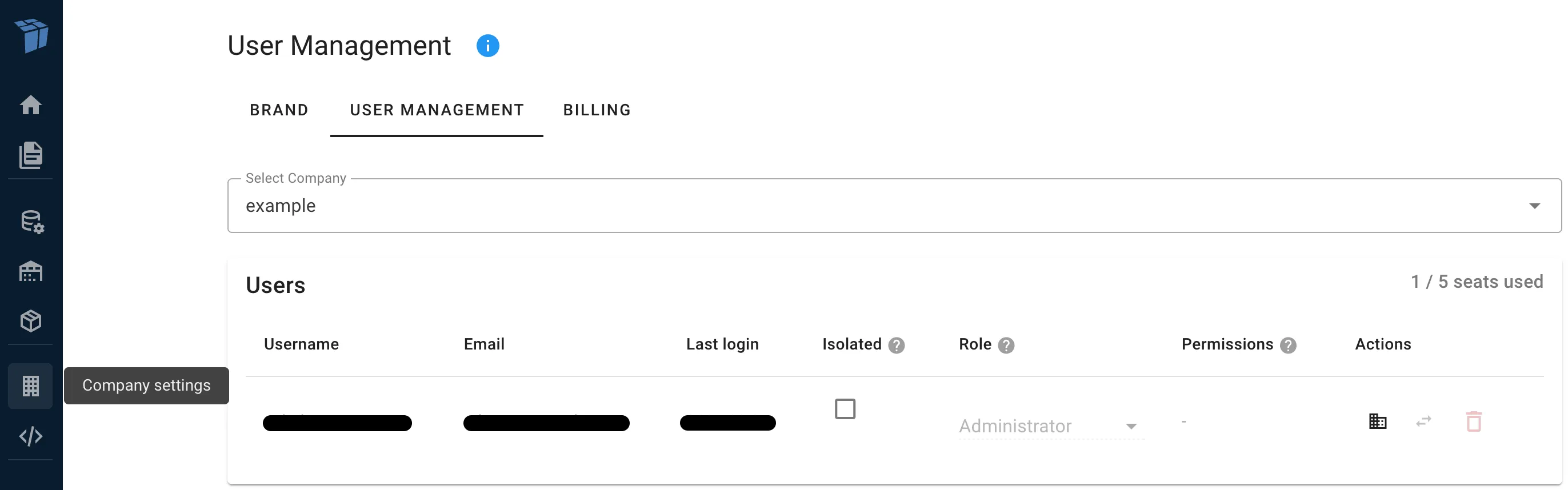
มุมมองการจัดการผู้ใช้ถูกจัดระเบียบเป็นสามแท็บ: ผู้ใช้, คำเชิญ และ การใช้งาน
การเลือกบริษัท
หากบัญชีของคุณสามารถเข้าถึงหลายบริษัท (บัญชีองค์กร) คุณจะเห็นตัวเลือกบริษัทที่ด้านบนของหน้า เลือกบริษัทที่คุณต้องการจัดการ
การจัดการผู้ใช้
แท็บผู้ใช้แสดงผู้ใช้ทั้งหมดที่เป็นของบริษัทที่เลือก สำหรับผู้ใช้แต่ละคนคุณสามารถดูชื่อผู้ใช้ อีเมล การเข้าสู่ระบบครั้งล่าสุด และบทบาทและสิทธิ์ปัจจุบัน
การเปลี่ยนบทบาทของผู้ใช้
ผู้ใช้แต่ละคนมี บทบาท เดียว คุณสามารถเปลี่ยนบทบาทของผู้ใช้ได้โดยเลือกบทบาทที่แตกต่างจากตัวเลือกบทบาทในแถวผู้ใช้ บทบาทที่มีอยู่ตามลำดับระดับการเข้าถึงคือ: Planner, Editor, Developer และ Administrator
คุณไม่สามารถเปลี่ยนบทบาทผู้ดูแลระบบของคุณเองได้
สิทธิ์ฟีเจอร์
ผู้ใช้ที่มีบทบาท Planner สามารถได้รับสิทธิ์ฟีเจอร์เพิ่มเติมเพื่ออนุญาตให้แก้ไขประเภททรัพยากรเฉพาะโดยไม่ต้องให้บทบาท Editor เต็ม สิทธิ์ฟีเจอร์ที่มีอยู่คือ:
- Cargo Editor - สร้างและแก้ไขรายการในห้องสมุดสินค้า
- Equipment Editor - สร้างและแก้ไขอุปกรณ์ (ตู้คอนเทนเนอร์, รถพ่วง, ฯลฯ)
- Project Editor - สร้างและแก้ไขโครงการ
- Preset Editor - สร้างและแก้ไขการตั้งค่าล่วงหน้า
- Company Editor - แก้ไขรายละเอียดบริษัท
สิทธิ์เหล่านี้มีให้เฉพาะสำหรับ Planners ผู้ใช้ที่มีบทบาท Editor หรือสูงกว่านั้นมีสิทธิ์ทั้งหมดนี้รวมอยู่ในบทบาทของพวกเขาแล้ว ดังนั้นคอลัมน์สิทธิ์จะไม่แสดงสำหรับพวกเขา
การตั้งค่าผู้ใช้เป็นแบบแยก
สลับช่องทำเครื่องหมาย Isolated บนผู้ใช้เพื่อเปิดหรือปิด โหมดแยก ผู้ใช้ที่แยกจะสามารถเห็นเฉพาะรายการโหลดของตนเองเท่านั้น ซึ่งเป็นประโยชน์สำหรับการให้ผู้ใช้ภายนอก (ลูกค้า, พันธมิตร) เข้าถึงการวางแผนการจัดส่งของตนเองโดยไม่เห็นข้อมูลของผู้ใช้อื่น
ผู้ใช้ที่แยกไม่สามารถเป็นผู้ดูแลระบบได้
การเพิ่มผู้ใช้
คลิกปุ่ม เชิญ และป้อนที่อยู่อีเมลของบุคคลที่คุณต้องการเชิญ คุณยังสามารถกำหนดบทบาทล่วงหน้าและตั้งค่าเป็นแบบแยกได้ ผู้ใช้จะได้รับลิงก์เชิญที่มีอายุ 14 วัน ซึ่งพวกเขาสามารถกรอกข้อมูลของตนเองได้
หากคุณเกินจำนวนผู้ใช้สูงสุดสำหรับบัญชีของคุณ คุณจะไม่สามารถเพิ่มผู้ใช้ได้อีก ลบผู้ใช้ที่มีอยู่หรือ ติดต่อเรา เพื่อเพิ่มขีดจำกัดผู้ใช้ของคุณ
การลบผู้ใช้
คลิกปุ่มลบบนแถวผู้ใช้เพื่อลบพวกเขา จะมีหน้าต่างปรากฏขึ้นถามว่าคุณต้องการโอนรายการโหลดของผู้ใช้ไปยังผู้ใช้อื่นในองค์กรของคุณหรือไม่
หากคุณไม่โอนรายการโหลด รายการโหลดทั้งหมดที่สร้างโดยผู้ใช้นี้จะถูกลบอย่างถาวร
บริษัทที่เข้าถึงได้
สำหรับบัญชีองค์กรที่มีหลายบริษัท คุณสามารถควบคุมว่าผู้ใช้สามารถเข้าถึงบริษัทใดได้บ้าง คลิกไอคอนบริษัทบนแถวผู้ใช้เพื่อเปิดหน้าต่างบริษัทที่เข้าถึงได้
ที่นี่คุณสามารถเลือกว่าผู้ใช้ควรมีสิทธิ์เข้าถึงบริษัทเพิ่มเติมใดบ้าง ผู้ใช้จะสามารถสลับระหว่างบริษัทเหล่านี้ภายในแอปพลิเคชัน บริษัทหลักของผู้ใช้ (บริษัทที่พวกเขาสังกัด) จะสามารถเข้าถึงได้เสมอและไม่จำเป็นต้องเลือกที่นี่
การย้ายผู้ใช้ระหว่างบริษัท
สำหรับบัญชีองค์กร คุณสามารถย้ายผู้ใช้จากบริษัทหนึ่งไปยังอีกบริษัทหนึ่งได้ คลิกไอคอนสลับบนแถวผู้ใช้และเลือกบริษัทเป้าหมายจากเมนูดรอปดาวน์ ผู้ใช้จะถูกลบออกจากบริษัทปัจจุบันและเพิ่มไปยังบริษัทที่เลือก
คุณไม่สามารถย้ายตัวเองไปยังบริษัทอื่นได้
แท็บคำเชิญ
แท็บคำเชิญแสดงคำเชิญที่รอดำเนินการทั้งหมด คุณสามารถดูอีเมล สถานะ (ใช้งานหรือหมดอายุ) และเพิกถอนคำเชิญที่ไม่จำเป็นอีกต่อไป
แท็บการใช้งาน
แท็บการใช้งานแสดงสถิติการคำนวณสำหรับบริษัทของคุณ รวมถึงจำนวนแผนการโหลดที่ไม่ซ้ำกันทั้งหมดที่สร้างขึ้นในช่วง 12 เดือนที่ผ่านมา
คุณยังสามารถดาวน์โหลดบันทึกการเข้าถึงรายเดือนเป็นไฟล์ CSV โดยเลือกปีและเดือนและคลิกปุ่มดาวน์โหลด