Cargo-Planner Docs
Kullanıcı yönetimi
Genel Bakış
Kullanıcı yönetimi görünümüne, sol taraftaki ana araç çubuğunda “Şirket ayarları” altında erişilebilir. Şirket ayarları içinde, “Kullanıcı Yönetimi” sekmesine gidin.
Aşağıdaki görevleri yalnızca Yönetici rolüne sahip kullanıcılar gerçekleştirebilir
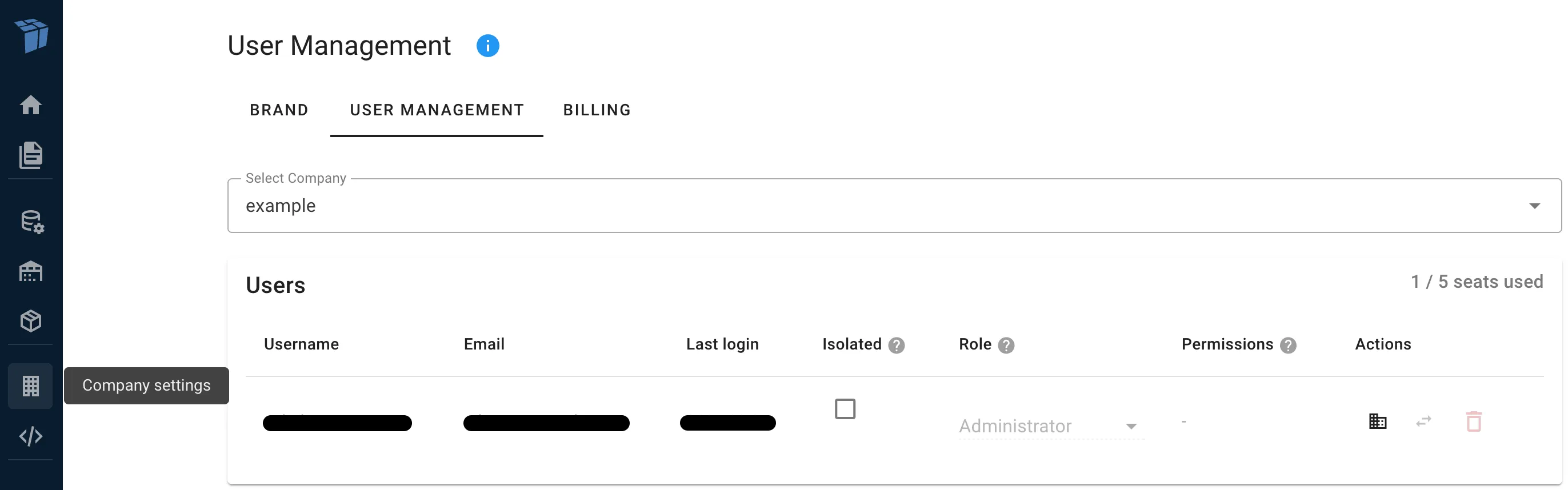
Kullanıcı yönetimi görünümü üç sekmeye ayrılmıştır: Kullanıcılar, Davetler ve Kullanım.
Şirket Seçimi
Hesabınız birden fazla şirkete erişim sağlıyorsa (Kurumsal hesaplar), sayfanın üst kısmında bir şirket seçici göreceksiniz. Yönetmek istediğiniz şirketi seçin.
Kullanıcıları Yönetme
Kullanıcılar sekmesi, seçilen şirkete ait tüm kullanıcıları gösterir. Her kullanıcı için kullanıcı adını, e-posta adresini, son girişini ve mevcut rol ve izinlerini görebilirsiniz.
Bir Kullanıcının Rolünü Değiştirme
Her kullanıcının tek bir rolü vardır. Kullanıcının satırındaki rol seçicisinden farklı bir rol seçerek bir kullanıcının rolünü değiştirebilirsiniz. Erişim seviyesine göre mevcut roller şunlardır: Planlayıcı, Editör, Geliştirici ve Yönetici.
Kendi Yönetici rolünüzü değiştiremezsiniz.
Özellik İzinleri
Planlayıcı rolüne sahip kullanıcılara, onlara tam Editör rolü vermeden belirli kaynak türlerini düzenlemelerine izin vermek için ek özellik izinleri verilebilir. Mevcut özellik izinleri şunlardır:
- Kargo Editörü - Kargo kütüphanesi öğeleri oluşturma ve değiştirme
- Ekipman Editörü - Ekipman (konteynerler, treylerler, vb.) oluşturma ve değiştirme
- Proje Editörü - Projeler oluşturma ve değiştirme
- Ön Ayar Editörü - Yük ön ayarları oluşturma ve değiştirme
- Şirket Editörü - Şirket detaylarını değiştirme
Bu izinler yalnızca Planlayıcılar için geçerlidir. Editör rolüne veya daha üst bir role sahip kullanıcılar, bu izinlerin tümünü zaten rollerine dahil eder, bu nedenle izinler sütunu onlar için gösterilmez.
Bir Kullanıcıyı İzole Olarak Ayarlama
Bir kullanıcıda İzoleli onay kutusunu işaretleyerek izole modunu etkinleştirin veya devre dışı bırakın. İzoleli kullanıcılar yalnızca kendi yük listelerini görebilir. Bu, harici kullanıcılara (müşteriler, ortaklar) kendi gönderilerini planlama imkanı verirken diğer kullanıcıların verilerini görmelerini engellemek için faydalıdır.
İzoleli bir kullanıcı Yönetici olamaz.
Kullanıcı Ekleme
Davet Et düğmesine tıklayın ve davet etmek istediğiniz kişinin e-posta adresini girin. Ayrıca, önceden rol atayabilir ve onları izole olarak ayarlayabilirsiniz. Kullanıcı, kendi bilgilerini doldurabileceği 14 gün geçerli bir davet bağlantısı alacaktır.
Hesabınız için maksimum kullanıcı sayısını aştıysanız, daha fazla kullanıcı ekleyemezsiniz. Mevcut kullanıcıları kaldırın veya kullanıcı limitinizi artırmak için bizimle iletişime geçin.
Bir Kullanıcıyı Silme
Bir kullanıcıyı kaldırmak için kullanıcı satırındaki silme düğmesine tıklayın. Kullanıcının yük listelerini organizasyonunuzdaki başka bir kullanıcıya aktarmak isteyip istemediğinizi soran bir diyalog görünecektir.
Yük listelerini aktarmadığınız takdirde, bu kullanıcı tarafından oluşturulan tüm yük listeleri kalıcı olarak silinecektir.
Erişilebilir Şirketler
Birden fazla şirkete sahip Kurumsal hesaplar için, bir kullanıcının hangi şirketlere erişebileceğini kontrol edebilirsiniz. Kullanıcı satırındaki şirket simgesine tıklayarak erişilebilir şirketler diyalogunu açın.
Burada kullanıcının erişmesi gereken ek şirketleri seçebilirsiniz. Kullanıcı daha sonra uygulama içinde bu şirketler arasında geçiş yapabilecektir. Kullanıcının birincil şirketi (ait oldukları şirket) her zaman erişilebilir durumdadır ve burada seçilmesine gerek yoktur.
Kullanıcıları Şirketler Arasında Taşıma
Kurumsal hesaplar için bir kullanıcıyı bir şirketten diğerine taşıyabilirsiniz. Kullanıcı satırındaki değişim simgesine tıklayın ve açılır listeden hedef şirketi seçin. Kullanıcı mevcut şirketten kaldırılacak ve seçilen şirkete eklenecektir.
Kendinizi başka bir şirkete taşıyamazsınız.
Davetler Sekmesi
Davetler sekmesi, bekleyen tüm davetleri gösterir. E-posta, durum (aktif veya süresi dolmuş) ve artık gerekli olmayan davetleri iptal edebilirsiniz.
Kullanım Sekmesi
Kullanım sekmesi, şirketiniz için hesaplama istatistiklerini gösterir, son 12 ayda oluşturulan benzersiz yük planlarının toplam sayısı dahil.
Ayrıca, bir yıl ve ay seçerek ve indirme düğmesine tıklayarak aylık erişim günlüklerini CSV dosyaları olarak indirebilirsiniz.