Cargo-Planner Docs
用户管理
概述
用户管理视图可以通过左侧主工具栏中的“公司设置”访问。在公司设置中,导航到“用户管理”选项卡。
只有具有管理员角色的用户才能执行以下任务
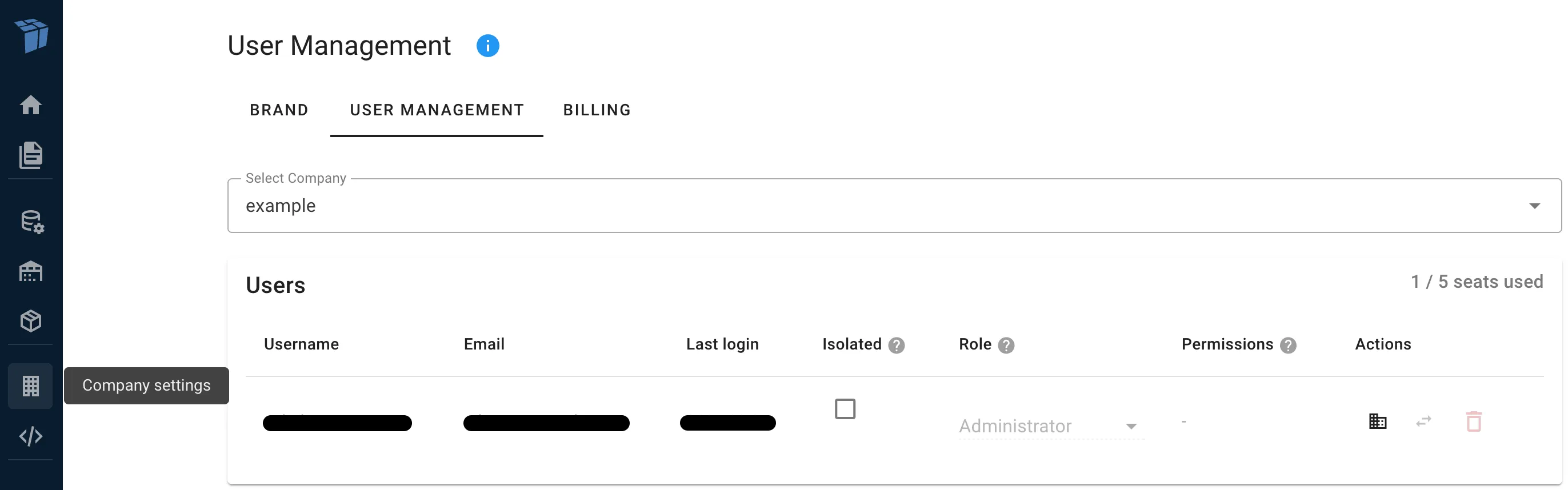
用户管理视图分为三个选项卡:用户、邀请和使用情况。
选择公司
如果您的账户可以访问多个公司(企业账户),您将在页面顶部看到一个公司选择器。选择您想管理的公司。
管理用户
用户选项卡显示属于所选公司的所有用户。对于每个用户,您可以看到他们的用户名、电子邮件、上次登录时间以及当前角色和权限。
更改用户角色
每个用户都有一个单一的角色。您可以通过在用户行中选择不同的角色来更改用户的角色。可用角色按访问级别排序为:计划员、编辑、开发者和管理员。
您无法更改自己的管理员角色。
功能权限
具有计划员角色的用户可以被授予额外的功能权限,以允许编辑特定的资源类型,而无需赋予他们完整的编辑角色。可用的功能权限包括:
- 货物编辑 - 创建和修改货物库项目
- 设备编辑 - 创建和修改设备(集装箱、拖车等)
- 项目编辑 - 创建和修改项目
- 预设编辑 - 创建和修改负载预设
- 公司编辑 - 修改公司详细信息
这些权限仅适用于计划员。具有编辑角色或以上的用户已经在其角色中包含了所有这些权限,因此权限列将不会显示给他们。
设置用户为隔离
在用户上切换隔离复选框以启用或禁用隔离模式。隔离用户只能看到自己的负载列表。这对于让外部用户(客户、合作伙伴)访问他们自己的运输计划而不查看其他用户的数据非常有用。
隔离用户不能是管理员。
添加用户
点击邀请按钮并输入您想邀请的人的电子邮件地址。您还可以预先分配他们的角色并将其设置为隔离。用户将收到一个有效期为14天的邀请链接,通过该链接他们可以填写自己的详细信息。
如果您已超过账户的最大用户数量,则无法添加更多用户。请删除现有用户或联系我们以增加您的用户限制。
删除用户
点击用户行上的删除按钮以移除他们。将出现一个对话框,询问您是否要将用户的负载列表转移给您组织中的其他用户。
如果您不转移负载列表,则该用户创建的所有负载列表将被永久删除。
可访问的公司
对于具有多个公司的企业账户,您可以控制用户可以访问哪些公司。点击用户行上的公司图标以打开可访问公司对话框。
在这里,您可以选择用户应有访问权限的其他公司。然后,用户将能够在应用程序中切换这些公司。用户的主公司(他们所属的公司)始终可以访问,无需在此选择。
在公司之间移动用户
对于企业账户,您可以将用户从一个公司移动到另一个公司。点击用户行上的交换图标,并从下拉列表中选择目标公司。用户将从当前公司中移除并添加到所选公司。
您无法将自己移动到另一个公司。
邀请选项卡
邀请选项卡显示所有待处理的邀请。您可以查看电子邮件、状态(活动或过期)并撤销不再需要的邀请。
使用情况选项卡
使用情况选项卡显示您公司的计算统计信息,包括过去12个月内创建的唯一负载计划总数。
您还可以通过选择年份和月份并点击下载按钮,以CSV文件格式下载每月访问日志。