Cargo-Planner Docs
Abonnement verwalten
Um Ihr Cargo-Planner-Abonnement zu verwalten, navigieren Sie zunächst zu “Unternehmenseinstellungen” in Ihrem linken Menü und wechseln Sie zum Tab “Abrechnung”. Siehe Abonnement starten für Informationen zur Navigation.
Zugriff auf das Abonnementportal
Sobald Sie ein aktives kostenpflichtiges Abonnement haben, können Sie auf das Stripe-Abonnementportal zugreifen, um Ihr Abonnement, Zahlungsmethoden und Abrechnung zu verwalten.
Um auf das Portal zuzugreifen:
- Suchen Sie nach der Schaltfläche Abonnementportal in der oberen rechten Ecke der Karte (neben “Abrechnungsinformationen überprüfen”)
- Klicken Sie auf die Schaltfläche, um das Stripe-Kundenportal in einem neuen Fenster zu öffnen
Hinweis: Die Schaltfläche “Abonnementportal” erscheint erst, nachdem Sie die Zahlung abgeschlossen haben und ein aktives Abonnement haben. Sie wird während der Testphase nicht sichtbar sein.
Abonnementportal
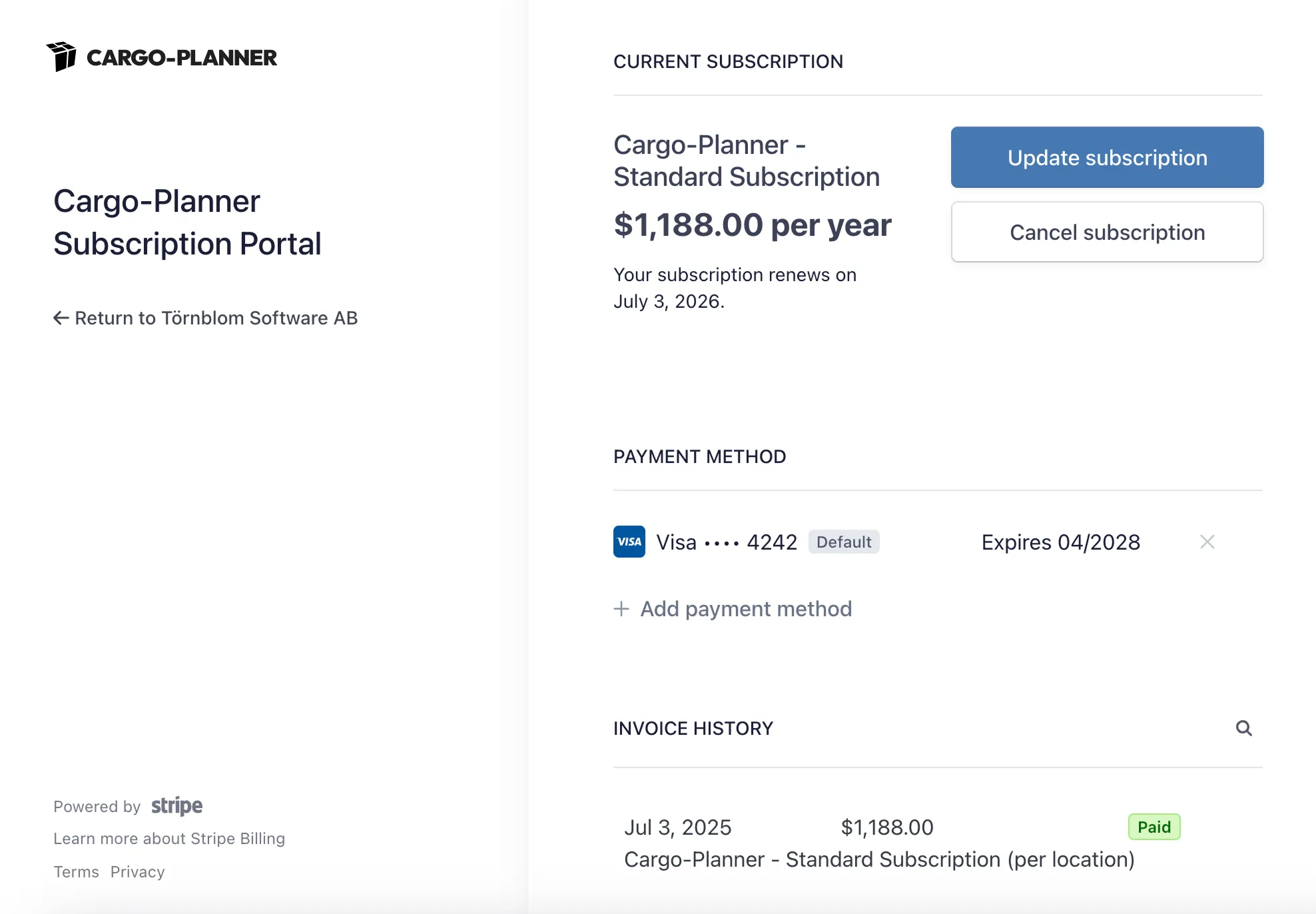
Im Abonnementportal können Sie Ihren Abonnementplan, Ihre Zahlungsoption und Ihren Abrechnungsplan verwalten. Die Startansicht, in der Sie auf diese Einstellungen zugreifen können, wird unten angezeigt:
Abonnementplan aktualisieren
Sie können Ihren Abonnementplan sowie Ihre Abrechnungsoption bearbeiten, falls sich Ihre Anforderungen an den Service geändert haben.
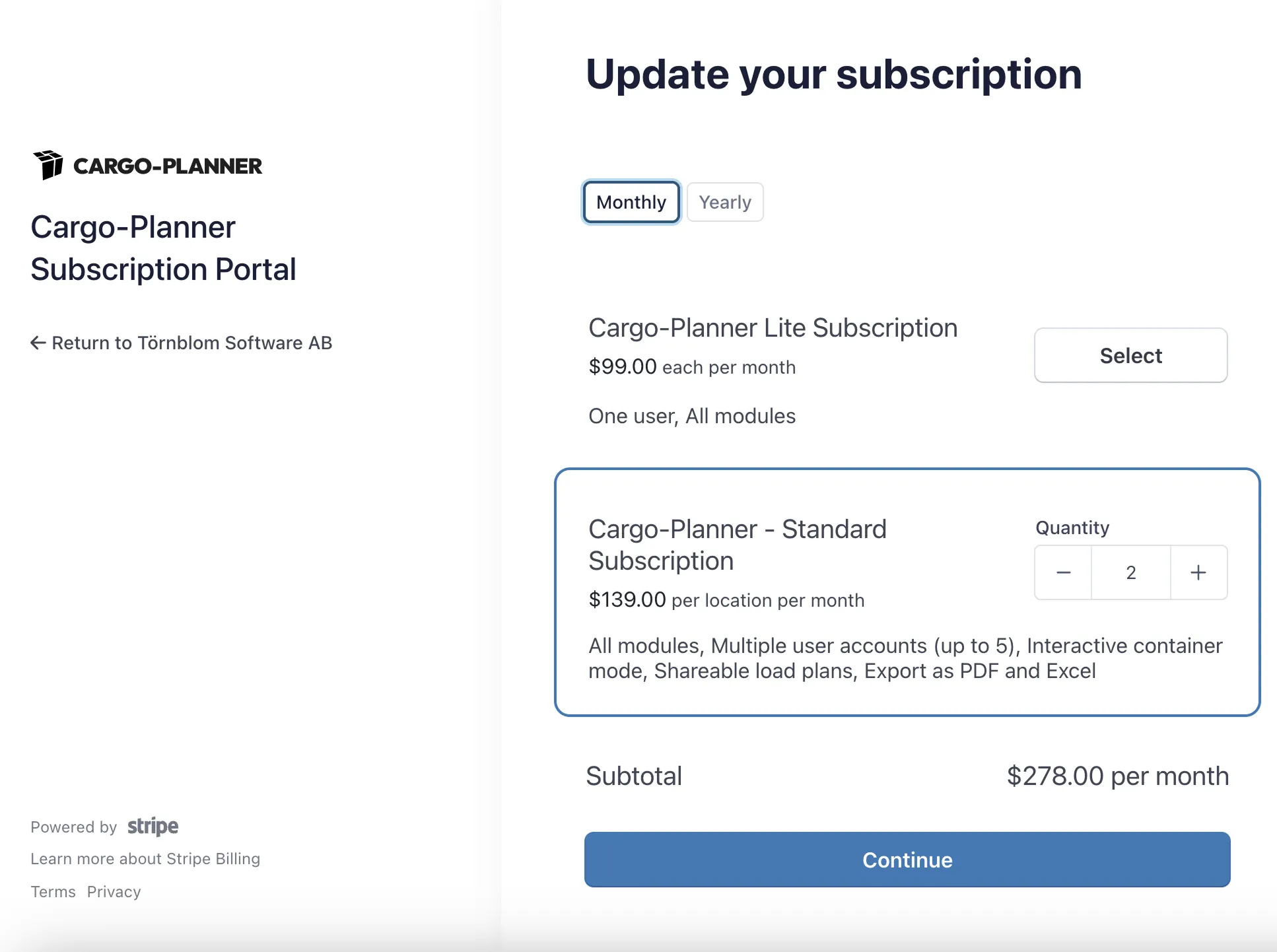
Beginnen Sie, indem Sie auf “Abonnement aktualisieren” klicken, um auf die Optionen zuzugreifen. Sie werden zur folgenden Ansicht weitergeleitet:
Abrechnungsplan ändern
Oben in der Ansicht “Abonnement aktualisieren” können Sie zwischen jährlichem und monatlichem Abrechnungsplan wechseln.
Abonnementplan ändern
Unter der Option für den Abrechnungsplan können Sie die Anzahl der benötigten Abonnements auswählen oder ändern.
Für Informationen über beispielsweise die Preisgestaltung für das Hinzufügen von mehr als der Standardanzahl an Benutzern zu Ihrem Abonnement. Bitte kontaktieren Sie support@cargo-planner.com.
Updates bestätigen
Wenn Sie die gewünschten Updates ausgewählt haben, klicken Sie auf “Weiter” und Sie werden zur folgenden Ansicht weitergeleitet:
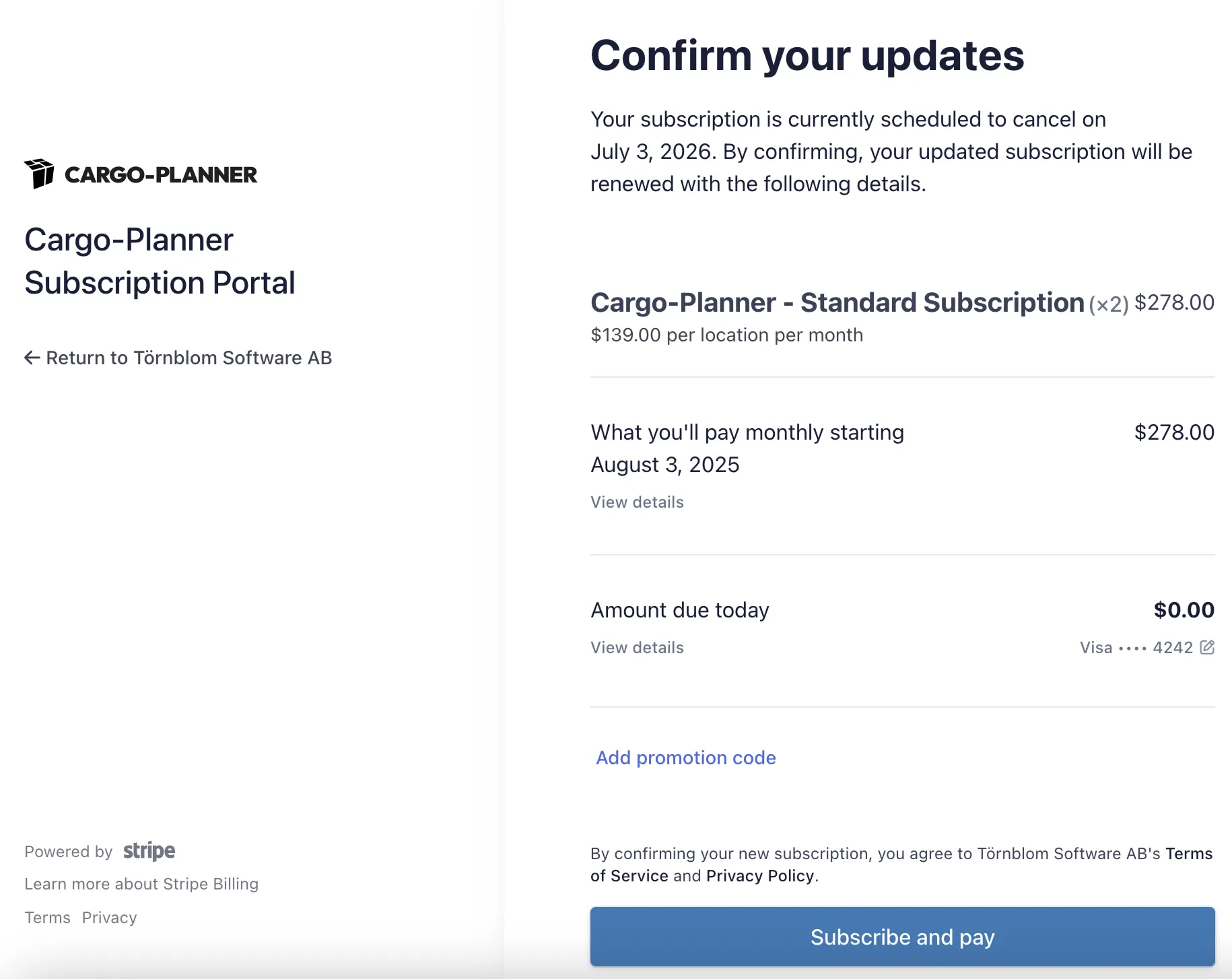
Überprüfen Sie die Änderungen, bevor Sie auf “Abonnieren und bezahlen” klicken. Ihre Zahlung, falls zu diesem Zeitpunkt erforderlich, wird verarbeitet und Sie werden zurück zur Hauptansicht des Portals geleitet. Navigieren Sie zurück zu Ihrem Abrechnungsbereich innerhalb von Cargo-Planner und bestätigen Sie, dass Ihre Updates wirksam geworden sind.
Zahlungsoption ändern
Sie können Ihre Zahlungsoptionen über das Abonnementportal verwalten.
Kreditkarte ändern
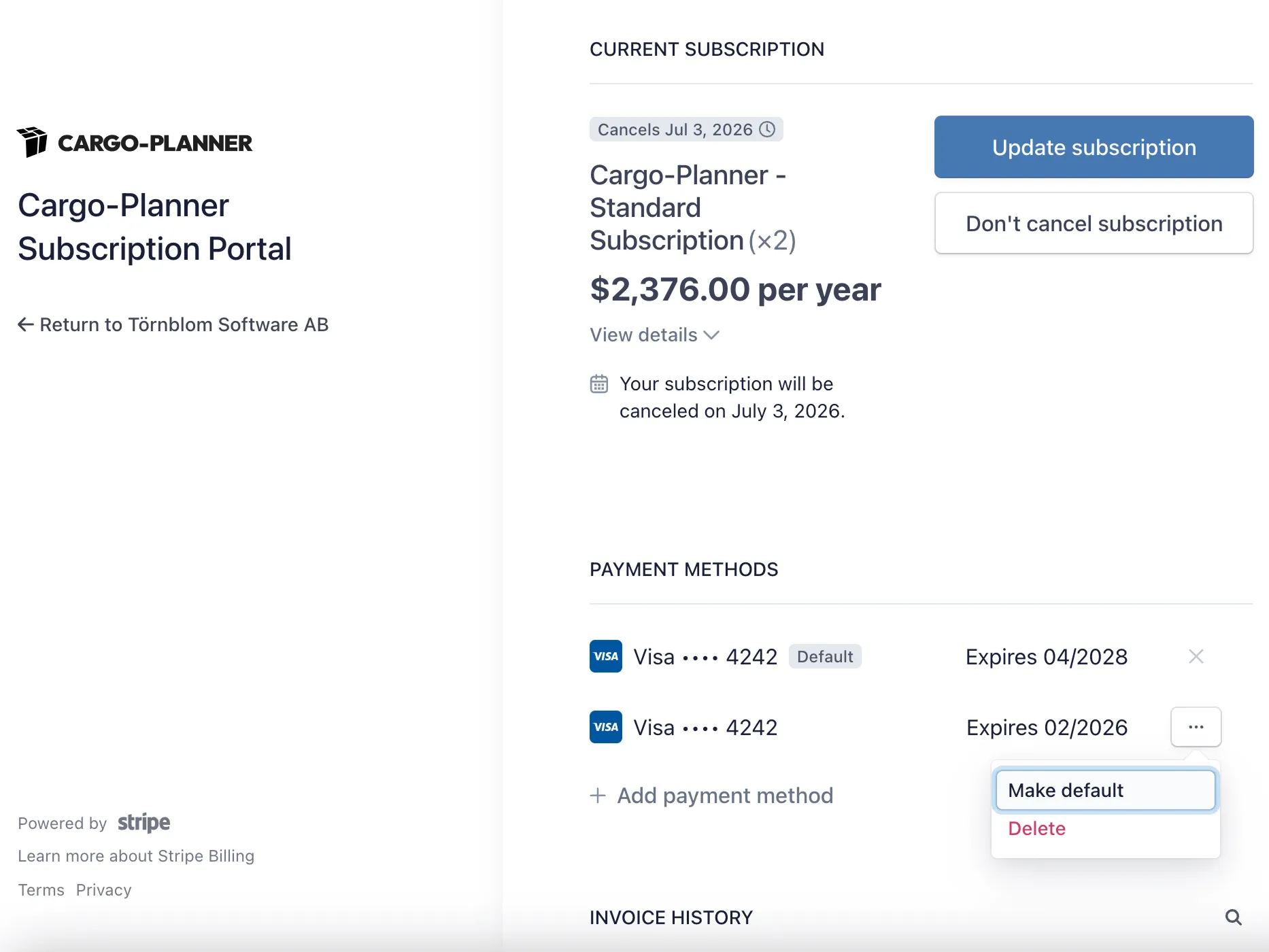
Um Ihre Kreditkarte zu ändern, ist der erste Schritt, die neue Kreditkarte hinzuzufügen, die Sie ändern möchten. Dies erreichen Sie, indem Sie unter den aktuellen Kreditkarteninformationen auf “Zahlungsmethode hinzufügen” klicken.
Sie werden zu einer Ansicht weitergeleitet, in der Sie die Informationen zur neuen Kreditkarte eingeben und zur Startansicht des Portals zurückkehren müssen.
Nun sollten Sie beide Kreditkarten in der Liste unter “ZAHLUNGSMETHODE” finden. Wie unten angezeigt, klicken Sie auf die drei Punkte neben der Karte, die Sie als Standard festlegen möchten, und klicken Sie im Dropdown-Menü auf “Als Standard festlegen”.
Sie können nun fortfahren, auf die drei Punkte neben Ihrer alten Kreditkarte zu klicken und im Dropdown-Menü “Löschen” auszuwählen, wenn Sie sie entfernen möchten.
Zu Rechnung und Banküberweisung wechseln
Um Ihre Zahlungsoption zu ändern, kontaktieren Sie bitte: support@cargo-planner.com
Abonnement kündigen
Wenn Sie Ihr Abonnement kündigen möchten, klicken Sie auf die Schaltfläche “Abonnement kündigen” in der oberen rechten Ecke, unter “Abonnement aktualisieren”.
Sie werden zur folgenden Ansicht weitergeleitet, die den verbleibenden Zeitraum Ihres Abonnements und die Details Ihrer Kündigung beschreibt.
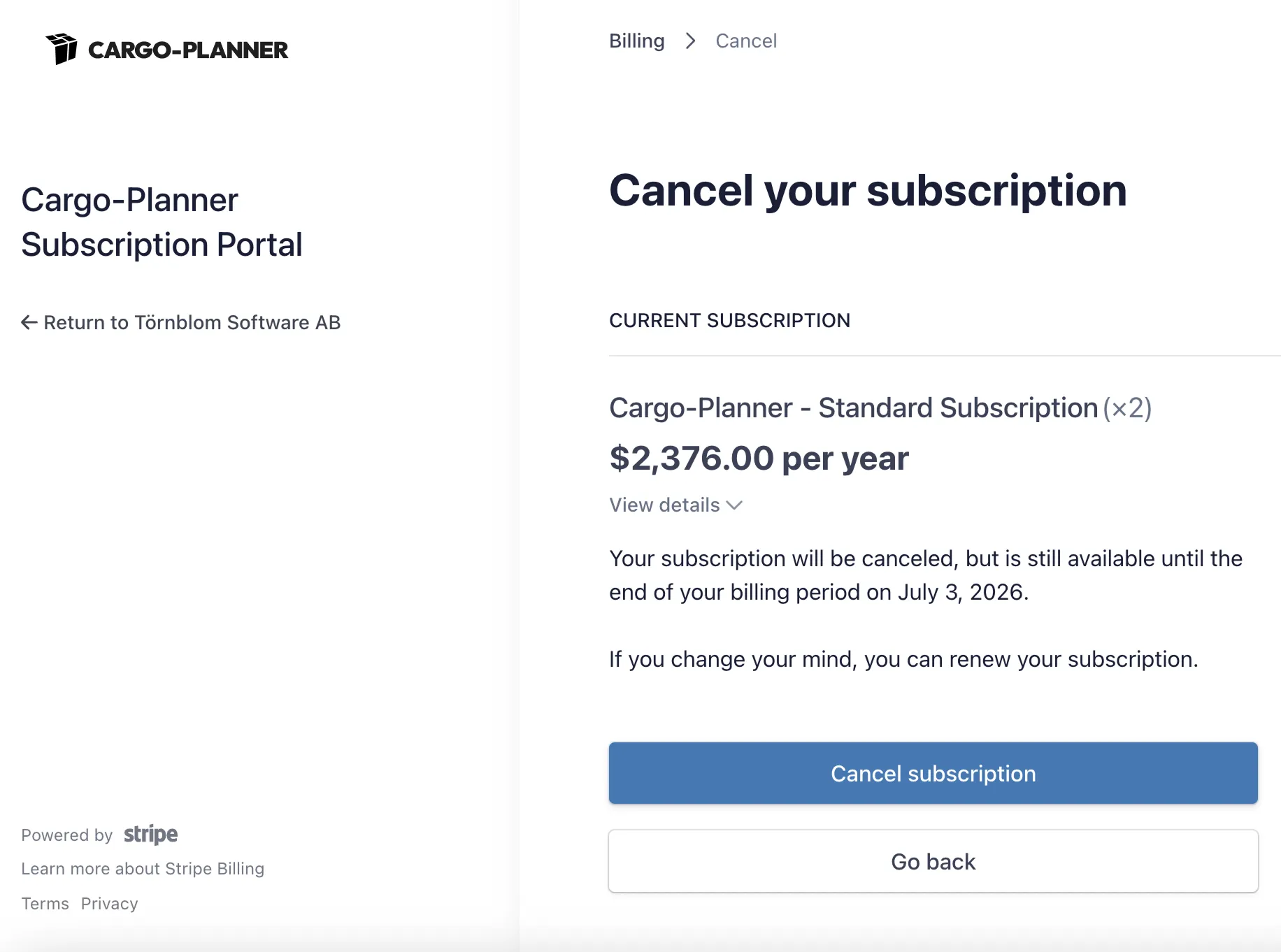
Um Ihre Kündigung abzuschließen, klicken Sie unten auf “Abonnement kündigen”. Sie sollten nun zurück zur Startansicht des Portals geleitet werden. Sie können zurück in Cargo-Planner gehen und die Änderungen in den Informationen zu Ihrem Abonnement unter Abrechnung sehen.