Cargo-Planner Docs
Benutzerverwaltung
Übersicht
Die Benutzerverwaltungsansicht ist unter “Unternehmenseinstellungen” in der Hauptwerkzeugleiste auf der linken Seite zugänglich. Innerhalb der Unternehmenseinstellungen navigieren Sie zum Tab “Benutzerverwaltung”.
Nur Benutzer mit der Administratorrolle können die unten aufgeführten Aufgaben ausführen
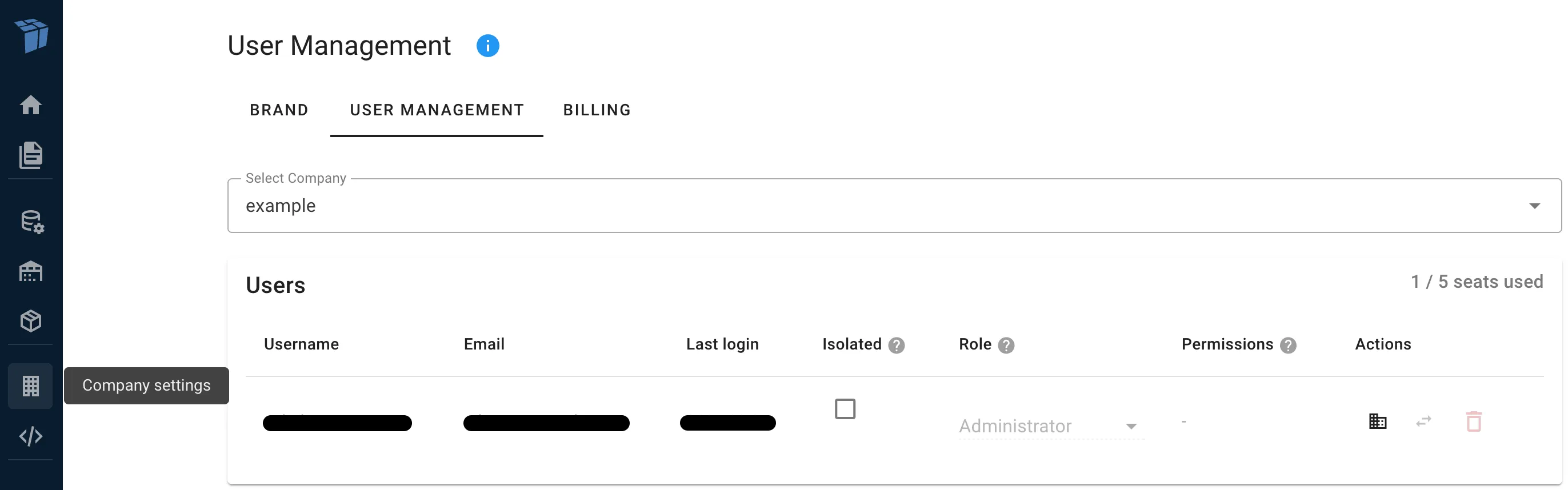
Die Benutzerverwaltungsansicht ist in drei Tabs organisiert: Benutzer, Einladungen und Nutzung.
Auswahl eines Unternehmens
Wenn Ihr Konto Zugriff auf mehrere Unternehmen hat (Enterprise-Konten), sehen Sie einen Unternehmensauswahlschalter oben auf der Seite. Wählen Sie das Unternehmen aus, das Sie verwalten möchten.
Verwaltung von Benutzern
Der Tab Benutzer zeigt alle Benutzer, die zum ausgewählten Unternehmen gehören. Für jeden Benutzer können Sie ihren Benutzernamen, ihre E-Mail, den letzten Login und die aktuelle Rolle und Berechtigungen sehen.
Ändern der Rolle eines Benutzers
Jeder Benutzer hat eine einzelne Rolle. Sie können die Rolle eines Benutzers ändern, indem Sie eine andere Rolle aus dem Rollenauswahlschalter in der Benutzerzeile auswählen. Die verfügbaren Rollen in der Reihenfolge des Zugriffslevels sind: Planer, Editor, Entwickler und Administrator.
Sie können Ihre eigene Administratorrolle nicht ändern.
Funktionsberechtigungen
Benutzern mit der Planer-Rolle können zusätzliche Funktionsberechtigungen gewährt werden, um das Bearbeiten spezifischer Ressourcentypen zu ermöglichen, ohne ihnen die volle Editorrolle zu geben. Die verfügbaren Funktionsberechtigungen sind:
- Fracht-Editor - Erstellen und Bearbeiten von Frachtbibliothekselementen
- Ausrüstungs-Editor - Erstellen und Bearbeiten von Ausrüstung (Container, Anhänger, etc.)
- Projekt-Editor - Erstellen und Bearbeiten von Projekten
- Voreinstellungs-Editor - Erstellen und Bearbeiten von Ladevoreinstellungen
- Unternehmens-Editor - Bearbeiten von Unternehmensdetails
Diese Berechtigungen sind nur für Planer verfügbar. Benutzer mit der Editorrolle oder höher haben bereits alle diese Berechtigungen in ihrer Rolle enthalten, sodass die Berechtigungsspalte für sie nicht angezeigt wird.
Einen Benutzer als isoliert festlegen
Aktivieren oder deaktivieren Sie das Isoliert-Kontrollkästchen bei einem Benutzer, um den isolierten Modus zu aktivieren oder zu deaktivieren. Isolierte Benutzer können nur ihre eigenen Ladelisten sehen. Dies ist nützlich, um externen Benutzern (Kunden, Partnern) Zugang zu geben, ihre eigenen Sendungen zu planen, ohne die Daten anderer Benutzer zu sehen.
Ein isolierter Benutzer kann kein Administrator sein.
Hinzufügen von Benutzern
Klicken Sie auf die Schaltfläche Einladen und geben Sie die E-Mail-Adresse der Person ein, die Sie einladen möchten. Sie können auch im Voraus ihre Rolle zuweisen und sie als isoliert festlegen. Der Benutzer erhält einen Einladungslink, der 14 Tage gültig ist, über den er seine eigenen Details ausfüllen kann.
Wenn Sie die maximale Anzahl von Benutzern für Ihr Konto überschritten haben, können Sie keine weiteren Benutzer hinzufügen. Entfernen Sie entweder bestehende Benutzer oder kontaktieren Sie uns, um Ihr Benutzerlimit zu erhöhen.
Löschen eines Benutzers
Klicken Sie auf die Löschen-Schaltfläche in einer Benutzerzeile, um sie zu entfernen. Ein Dialogfeld erscheint, in dem Sie gefragt werden, ob Sie die Ladelisten des Benutzers auf einen anderen Benutzer in Ihrer Organisation übertragen möchten.
Wenn Sie die Ladelisten nicht übertragen, werden alle von diesem Benutzer erstellten Ladelisten dauerhaft gelöscht.
Zugängliche Unternehmen
Für Enterprise-Konten mit mehreren Unternehmen können Sie steuern, auf welche Unternehmen ein Benutzer zugreifen kann. Klicken Sie auf das Unternehmenssymbol in einer Benutzerzeile, um den Dialog für zugängliche Unternehmen zu öffnen.
Hier können Sie auswählen, auf welche zusätzlichen Unternehmen der Benutzer Zugriff haben soll. Der Benutzer kann dann innerhalb der Anwendung zwischen diesen Unternehmen wechseln. Das primäre Unternehmen des Benutzers (das, dem er angehört) ist immer zugänglich und muss hier nicht ausgewählt werden.
Benutzer zwischen Unternehmen verschieben
Für Enterprise-Konten können Sie einen Benutzer von einem Unternehmen zu einem anderen verschieben. Klicken Sie auf das Tauschen-Symbol in einer Benutzerzeile und wählen Sie das Zielunternehmen aus dem Dropdown-Menü. Der Benutzer wird aus dem aktuellen Unternehmen entfernt und dem ausgewählten Unternehmen hinzugefügt.
Sie können sich nicht selbst zu einem anderen Unternehmen verschieben.
Einladungen-Tab
Der Einladungen-Tab zeigt alle ausstehenden Einladungen. Sie können die E-Mail, den Status (aktiv oder abgelaufen) sehen und Einladungen widerrufen, die nicht mehr benötigt werden.
Nutzung-Tab
Der Nutzung-Tab zeigt Berechnungsstatistiken für Ihr Unternehmen, einschließlich der Gesamtzahl der einzigartigen Ladepläne, die in den letzten 12 Monaten erstellt wurden.
Sie können auch monatliche Zugriffsprotokolle als CSV-Dateien herunterladen, indem Sie ein Jahr und einen Monat auswählen und auf die Download-Schaltfläche klicken.