Cargo-Planner Docs
Abonnement verwalten
Um Ihr Cargo-Planner-Abonnement zu verwalten, navigieren Sie zunächst zu “Unternehmenseinstellungen” in Ihrem linken Menü und wechseln Sie zum Tab “Abrechnung”. Siehe Abonnement starten für Informationen zur Navigation.
Zugriff auf das Abonnement-Portal
Sobald Sie ein aktives kostenpflichtiges Abonnement haben, können Sie auf das Stripe-Abonnement-Portal zugreifen, um Ihr Abonnement, Zahlungsmethoden und Abrechnung zu verwalten.
Um auf das Portal zuzugreifen:
- Suchen Sie nach der Schaltfläche Abonnement-Portal in der oberen rechten Ecke der Karte (neben “Abrechnungsinformationen überprüfen”)
- Klicken Sie auf die Schaltfläche, um das Stripe-Kundenportal in einem neuen Fenster zu öffnen
Hinweis: Die Schaltfläche “Abonnement-Portal” erscheint nur, nachdem Sie die Zahlung abgeschlossen haben und ein aktives Abonnement haben. Sie wird während der Testphase nicht sichtbar sein.
Abonnement-Portal
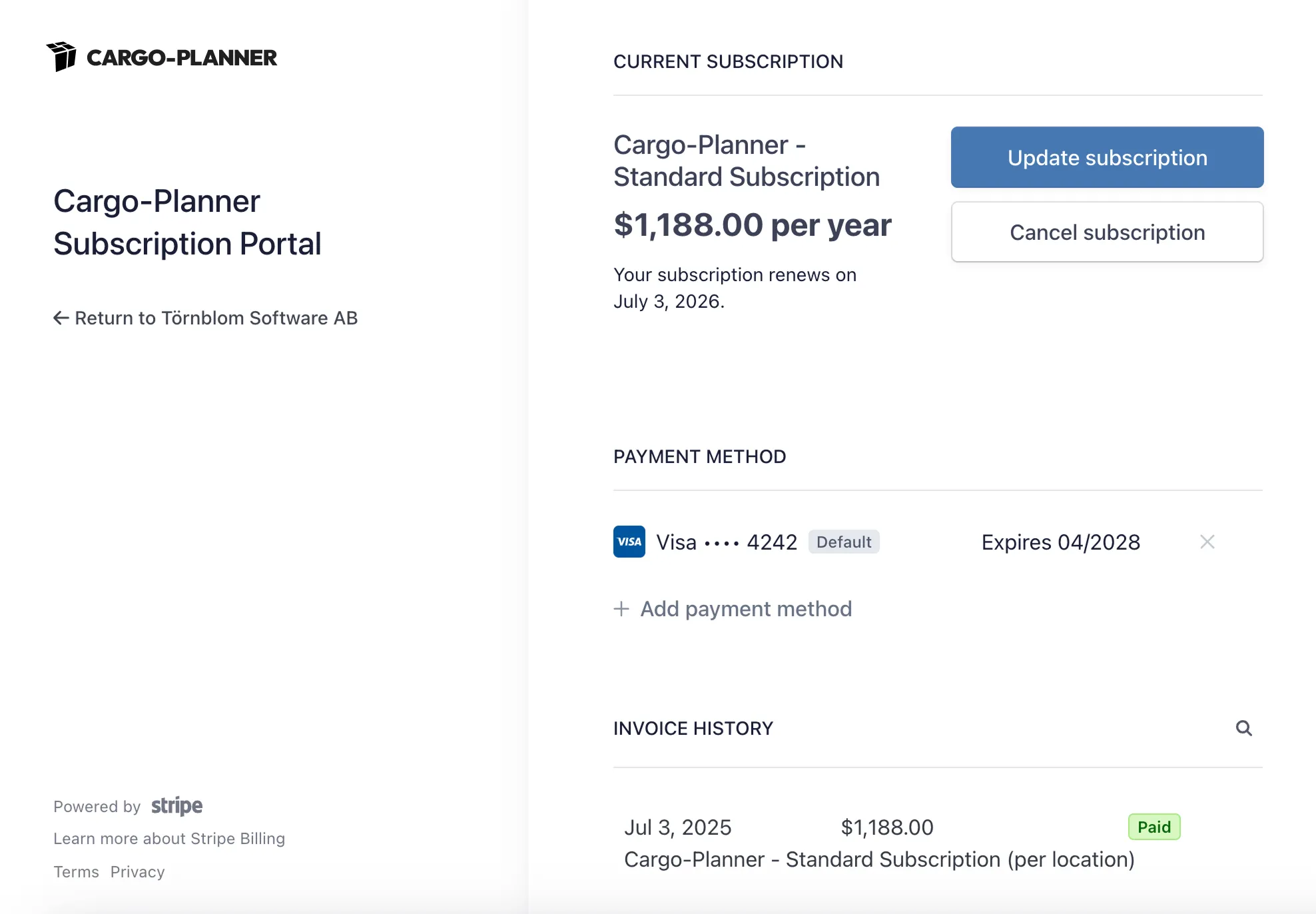
Im Abonnement-Portal können Sie Ihren Abonnementplan, Ihre Zahlungsoption und Ihren Abrechnungsplan verwalten. Die Startansicht, in der Sie auf diese Einstellungen zugreifen können, wird unten angezeigt:
Abonnementplan aktualisieren
Sie können Ihren Abonnementplan sowie Ihre Abrechnungsoption bearbeiten, falls sich Ihre Anforderungen an den Service geändert haben.
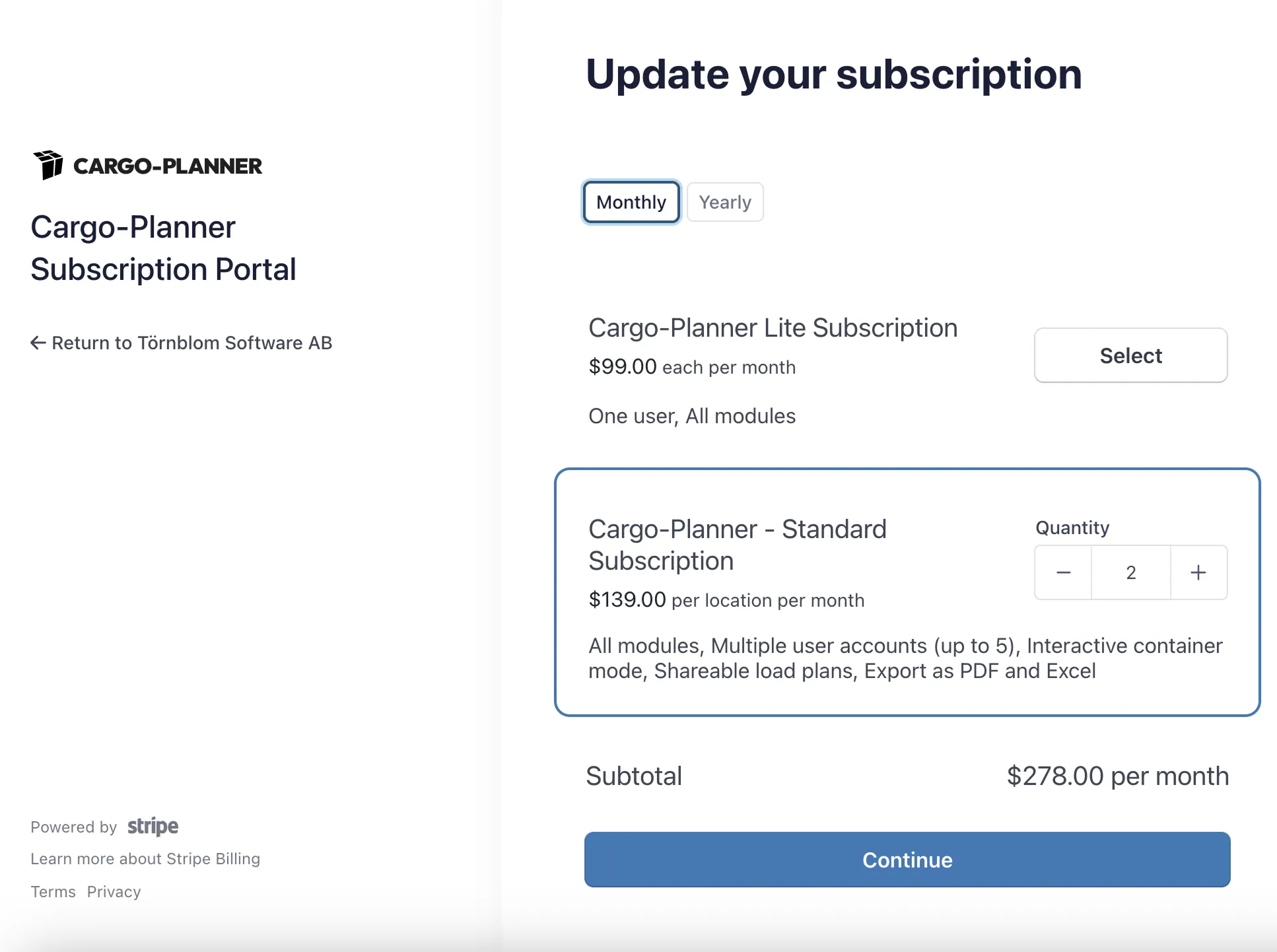
Beginnen Sie, indem Sie auf “Abonnement aktualisieren” klicken, um auf die Optionen zuzugreifen. Sie werden zur folgenden Ansicht weitergeleitet:
Abrechnungsplan ändern
Oben in der Ansicht “Abonnement aktualisieren” können Sie zwischen jährlichem und monatlichem Abrechnungsplan wechseln.
Abonnementplan ändern
Unter der Abrechnungsplanoption können Sie die Anzahl der benötigten Abonnements auswählen oder ändern.
Für Informationen über z.B. die Preise für das Hinzufügen von mehr als der Standardanzahl von Benutzern zu Ihrem Abonnement, kontaktieren Sie bitte support@cargo-planner.com.
Updates bestätigen
Wenn Sie die gewünschten Updates ausgewählt haben, klicken Sie auf “Weiter” und Sie werden zur folgenden Ansicht weitergeleitet:
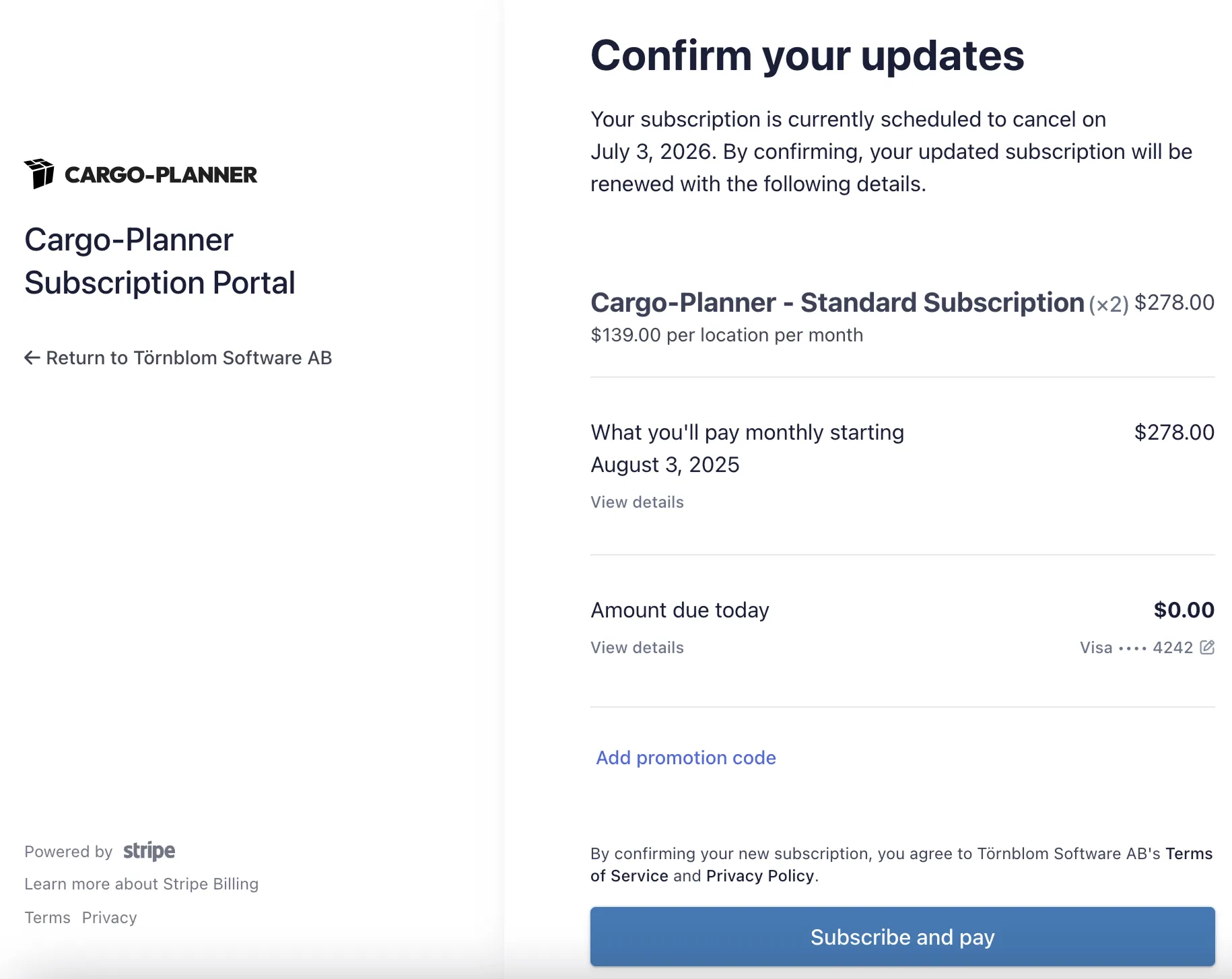
Überprüfen Sie die Änderungen, bevor Sie auf “Abonnieren und bezahlen” klicken. Ihre Zahlung, falls zu diesem Zeitpunkt erforderlich, wird verarbeitet und Sie werden zurück zur Hauptansicht des Portals geleitet. Navigieren Sie zurück zu Ihrem Abrechnungsbereich innerhalb von Cargo-Planner und bestätigen Sie, dass Ihre Updates wirksam geworden sind.
Zahlungsoption ändern
Sie können Ihre Zahlungsoptionen über das Abonnement-Portal verwalten.
Kreditkarte ändern
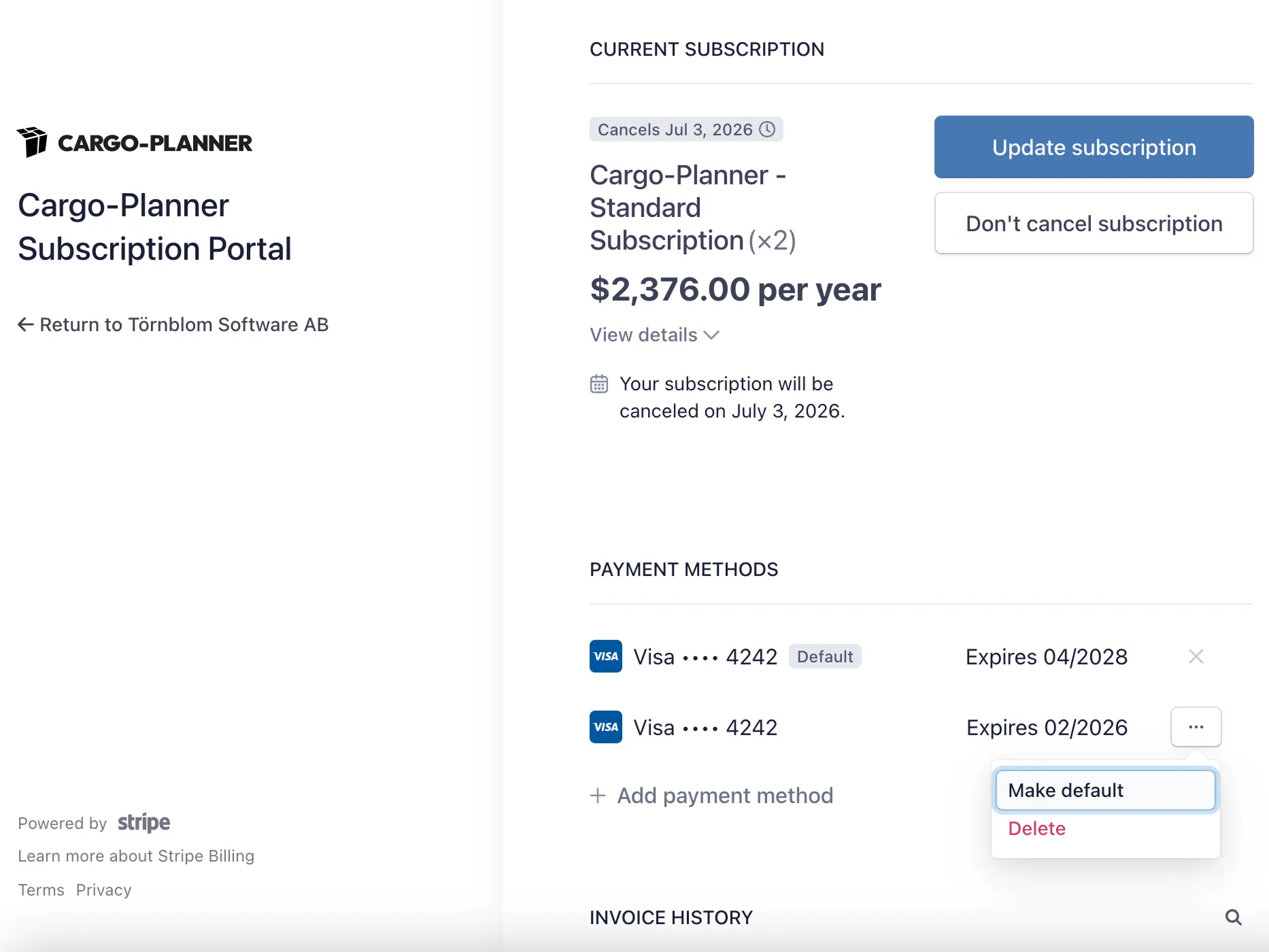
Um Ihre Kreditkarte zu ändern, ist der erste Schritt, die neue Kreditkarte hinzuzufügen, zu der Sie wechseln möchten. Dies erreichen Sie, indem Sie auf “Zahlungsmethode hinzufügen” unter den aktuellen Kreditkarteninformationen klicken.
Sie werden zu einer Ansicht weitergeleitet, die Sie auffordert, die Informationen zur neuen Kreditkarte einzugeben und dann zur Startansicht des Portals zurückzukehren.
Nun sollten Sie beide Kreditkarten in der Liste unter “ZAHLUNGSMETHODE” finden. Wie unten angezeigt, klicken Sie auf die drei Punkte neben der Karte, die Sie als Standard festlegen möchten, und wählen Sie “Als Standard festlegen” im Dropdown-Menü.
Sie können nun auf die drei Punkte neben Ihrer alten Kreditkarte klicken und “Löschen” im Dropdown-Menü auswählen, wenn Sie diese entfernen möchten.
Zu Rechnung und Banküberweisung wechseln
Um Ihre Zahlungsoption zu ändern, kontaktieren Sie bitte: support@cargo-planner.com
Abonnement kündigen
Wenn Sie Ihr Abonnement kündigen möchten, klicken Sie auf die Schaltfläche “Abonnement kündigen” in der oberen rechten Ecke, unter “Abonnement aktualisieren”.
Sie werden zur folgenden Ansicht weitergeleitet, die den verbleibenden Zeitraum Ihres Abonnements und die Details Ihrer Kündigung beschreibt.
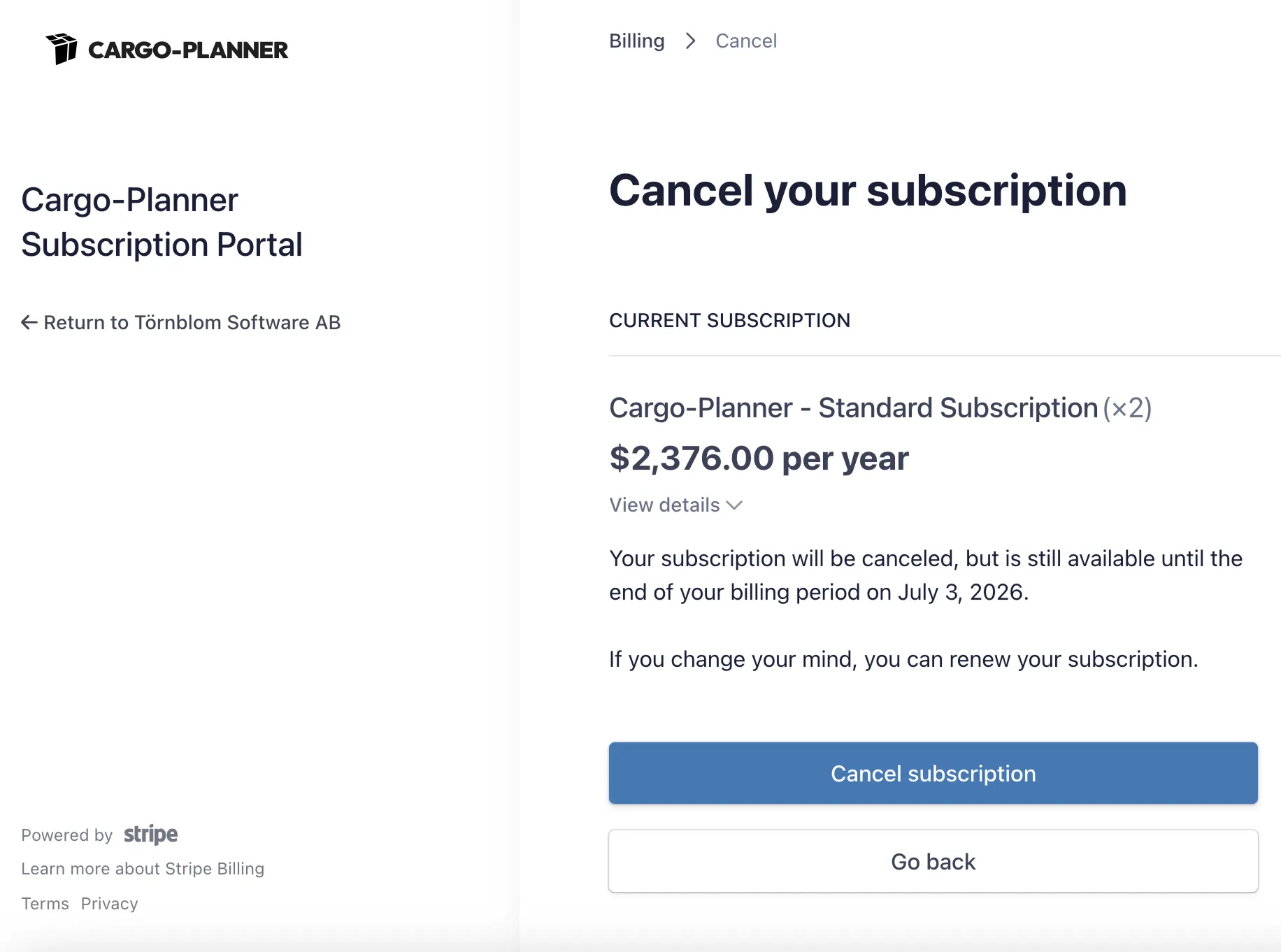
Um Ihre Kündigung abzuschließen, klicken Sie unten auf “Abonnement kündigen”. Sie sollten nun zur Startansicht des Portals zurückgeleitet werden. Sie können zurück in Cargo-Planner gehen und die Änderungen in den Informationen zu Ihrem Abonnement unter Abrechnung sehen.