Cargo-Planner Docs
サブスクリプションの管理
Cargo-plannerのサブスクリプションを管理するには、左側のメニューから「会社設定」に移動し、「請求」タブに切り替えます。ナビゲート方法については、サブスクリプションの開始を参照してください。
サブスクリプションポータルへのアクセス
有料サブスクリプションがアクティブになったら、Stripeサブスクリプションポータルにアクセスして、サブスクリプション、支払い方法、および請求を管理できます。
ポータルにアクセスするには:
- カードの右上隅(「請求情報の確認」の隣)にあるサブスクリプションポータルボタンを探します
- ボタンをクリックして、新しいウィンドウでStripeカスタマーポータルを開きます
注: 「サブスクリプションポータル」ボタンは、支払いが完了し、アクティブなサブスクリプションがある場合にのみ表示されます。試用期間中は表示されません。
サブスクリプションポータル
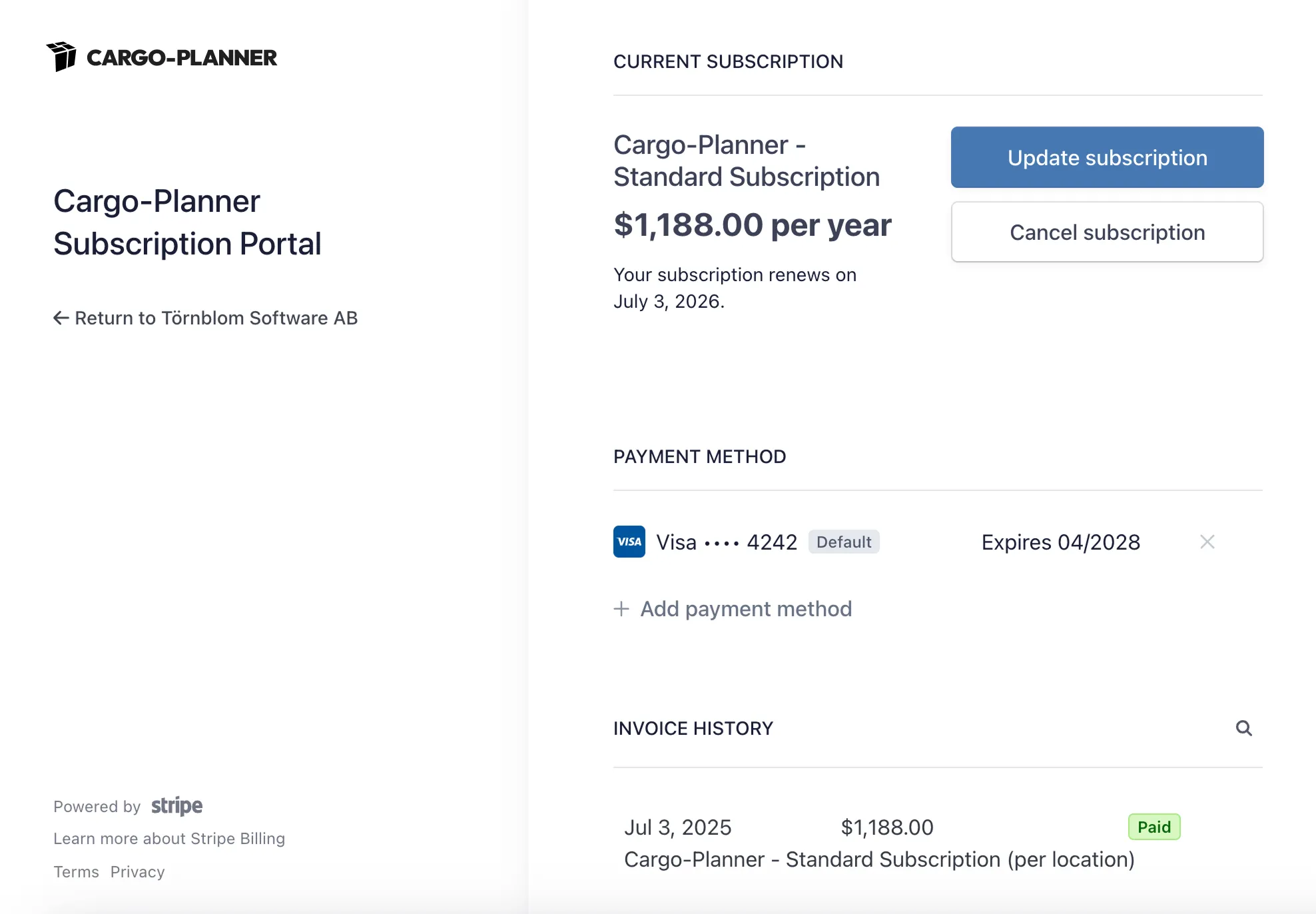
サブスクリプションポータルでは、サブスクリプションプラン、支払いオプション、および請求プランを管理できます。これらの設定にアクセスできる開始ビューは以下に表示されています:
サブスクリプションプランの更新
サービスのニーズが変わった場合、サブスクリプションプランや請求オプションを編集できます。
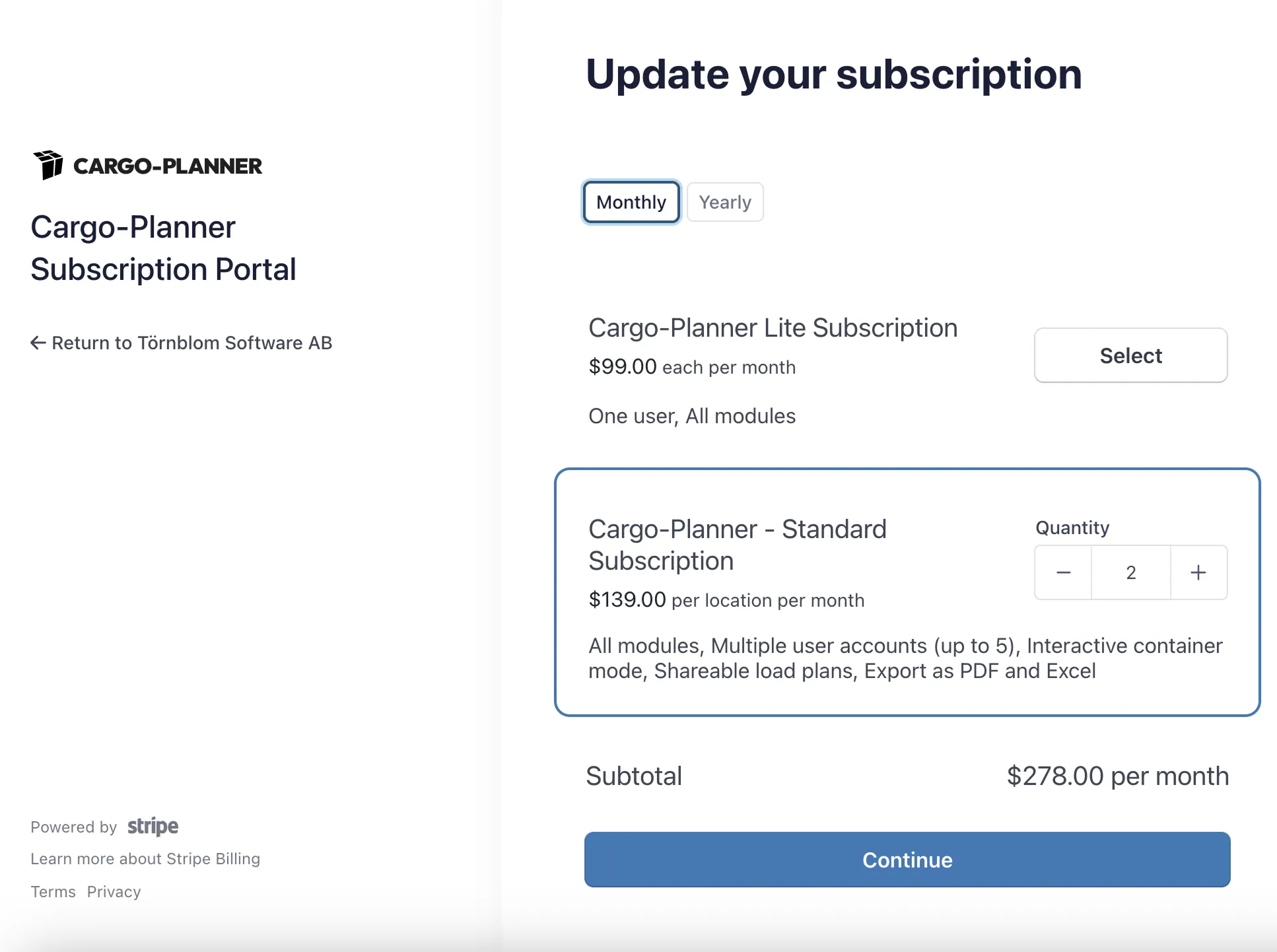
「サブスクリプションの更新」をクリックしてオプションにアクセスします。以下のビューにリダイレクトされます:
請求プランの変更
「サブスクリプションの更新」ビューの上部で、年間および月間の請求プランを切り替えることができます。
サブスクリプションプランの変更
請求プランオプションの下で、必要なサブスクリプションの数を選択または変更できます。
たとえば、標準のユーザー数を超えて追加する際の価格についての情報は、support@cargo-planner.comにお問い合わせください。
更新の確認
必要な更新を選択したら、「続行」をクリックすると、次のビューにリダイレクトされます:
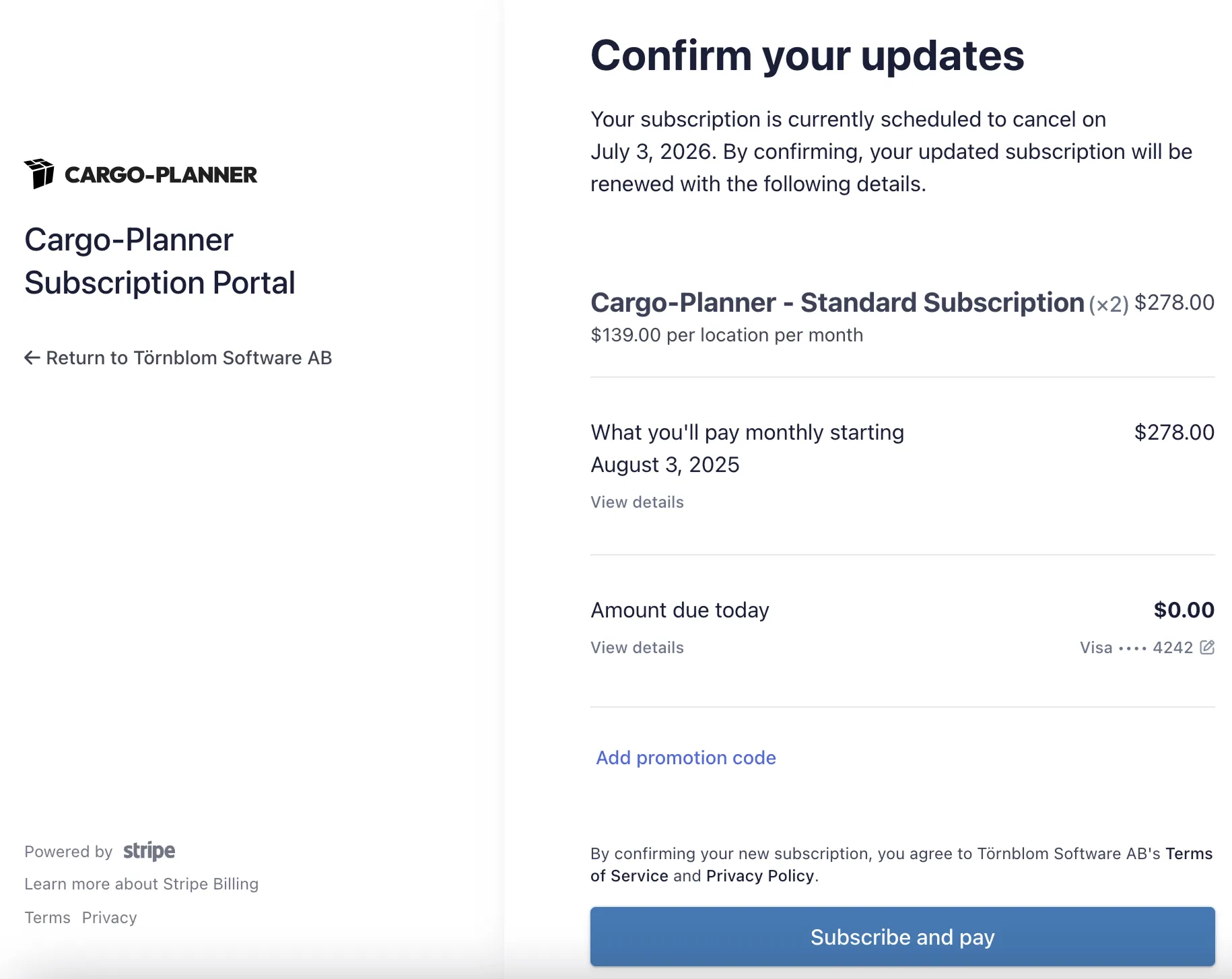
「サブスクライブして支払う」をクリックする前に変更を確認してください。この時点で支払いがある場合は処理され、ポータルのメインビューに戻されます。Cargo-planner内の請求セクションに戻り、更新が反映されていることを確認してください。
支払いオプションの変更
サブスクリプションポータルを通じて支払いオプションを管理できます。
クレジットカードの変更
クレジットカードを変更するには、まず変更したい新しいクレジットカードを追加します。これは、現在のクレジットカード情報の下にある「支払い方法を追加」をクリックすることで実現されます。
新しいクレジットカードの情報を提出するよう求められるビューにリダイレクトされ、ポータルの開始ビューに戻ります。
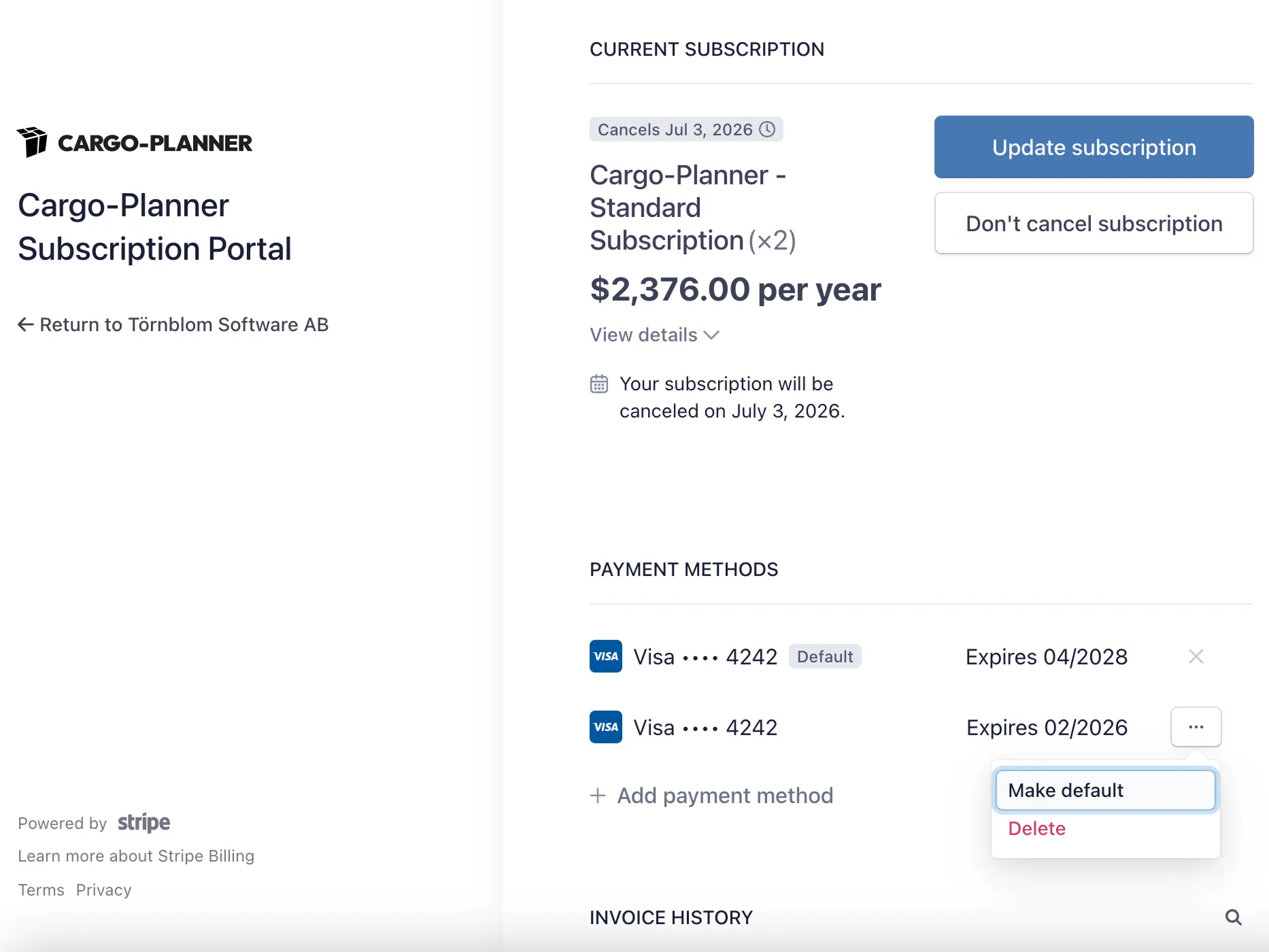
現在、リストの「支払い方法」の下に両方のクレジットカードが表示されるはずです。以下に示すように、デフォルトに設定したいカードの横にある3つのドットをクリックし、ドロップダウンメニューで「デフォルトに設定」をクリックします。
古いクレジットカードを削除したい場合は、古いクレジットカードの横にある3つのドットをクリックし、ドロップダウンメニューで「削除」を選択できます。
請求書と銀行振込への切り替え
支払いオプションを変更するには、support@cargo-planner.comにお問い合わせください。
サブスクリプションのキャンセル
サブスクリプションをキャンセルしたい場合は、「サブスクリプションの更新」の下、右上隅にある「サブスクリプションのキャンセル」ボタンをクリックします。
サブスクリプションの残り期間とキャンセルの詳細を説明する以下のビューにリダイレクトされます。
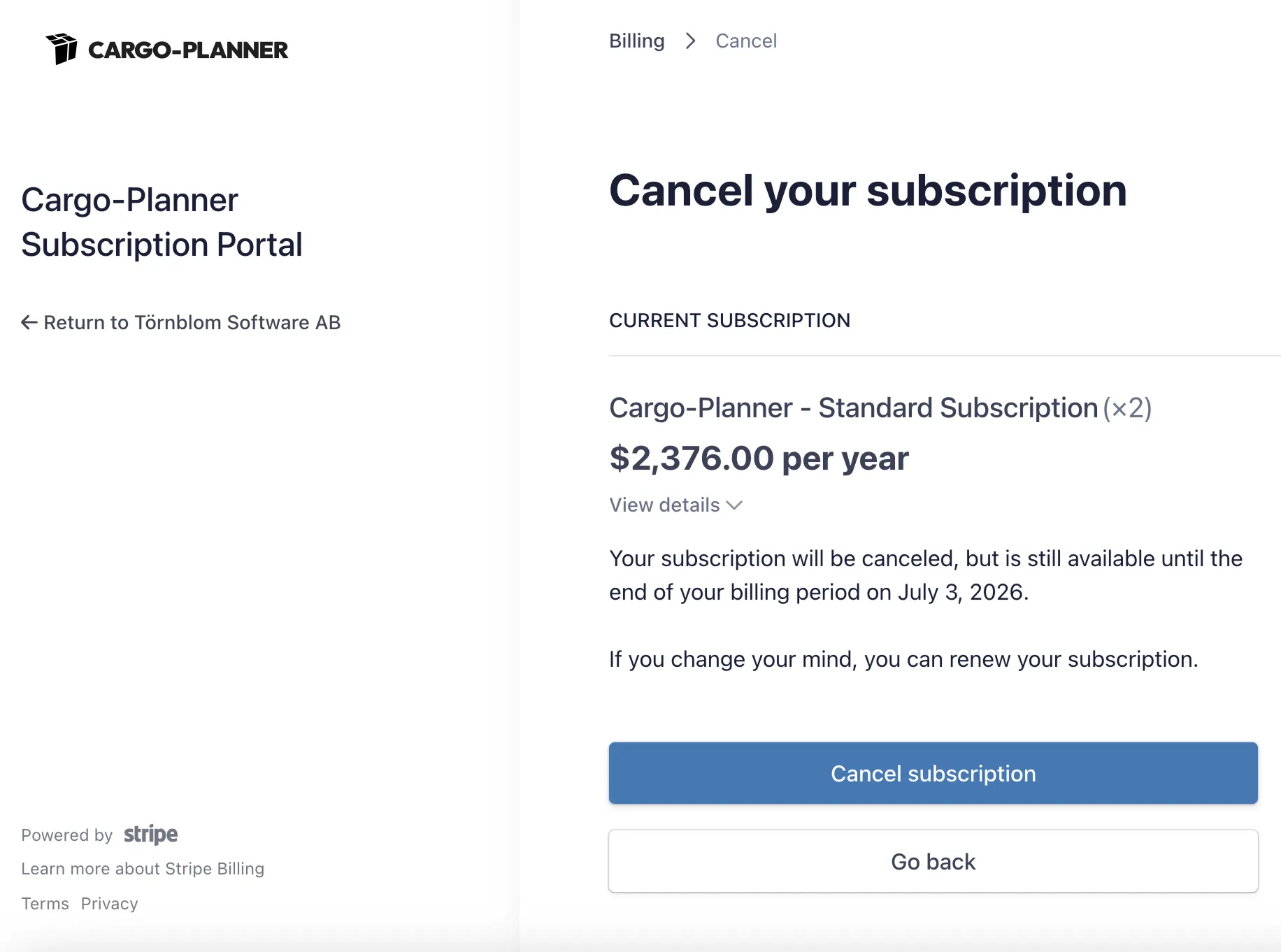
キャンセルを完了するには、下部の「サブスクリプションのキャンセル」をクリックします。これでポータルの開始ビューに戻されるはずです。Cargo-planner内に戻り、請求の下のサブスクリプション情報の変更を確認できます。